SEJR POS · Kom godt i gang
Opret et menukort
Her får du den bedste og hurtigste vej til et komplet menukort i SEJR POS, med kategorier, produkter, tilpasninger og prisgrupper.
Rækkefølgen er det vigtigste. Gør du tingene i den rigtige rækkefølge, skal du kun udfylde hver ting én gang.
Hver del har sin egen guide med video, hvis du vil se, hvordan det gøres.
Trin for trin
Sæt et flueben, når et trin er gjort
- Før du starter
- Skriv dit menukort ned på papir eller i et regneark: kategorier, produkter, priser og de tilvalg, kunderne kan vælge.
- Kategorier (se guiden Opret kategori)
- Gå til Admin → Kategorier, og opret alle dine kategorier, f.eks. Kaffe, Kage og Sandwiches.
- Giv hver kategori en Farve i POS. Så får alle produkter i kategorien samme farve, og du slipper for at vælge farve på hvert produkt.
- Sæt kategorierne i den rækkefølge, de skal stå på kassen, med pilene i kolonnen Prio. Tryk derefter på Gem rækkefølge.
- Tilpasninger (se guiden Opret tilpasninger)
- Gå til Admin → Tilpasninger, og opret dine grupper med muligheder, f.eks. Mælkevalg med Havremælk og Laktosefri.
- Tilknyt hver gruppe til de kategorier, den skal gælde for, med ikonet Tilknyt kategorier. Så får alle produkter i kategorien tilpasningen automatisk, også dem du opretter bagefter.
- Produkter (se guiden Opret produkt)
- Gå til Admin → Produkter, og opret dine produkter én kategori ad gangen.
- Udfyld kun det nødvendige: Navn, Primær kategori, Pris inkl. moms (kr). og Momssats. Varenummeret udfyldes automatisk, og farven kommer fra kategorien.
- Skal et produkt stå i flere kategorier? Vælg dem under Yderligere kategorier i stedet for at oprette produktet to gange.
- Skal et enkelt produkt have en ekstra tilpasning? Tryk på ikonet Tilpasninger ud for produktet, og vælg gruppen.
- Prisgrupper (se guiden Opret prisgrupper)
- Opret prisgrupper til sidst, når alle produkter findes. Gå til Admin → Prisgrupper, og opret f.eks. WOLT.
- Tryk på Rediger priser, og vælg én kategori ad gangen under Filter. Udfyld kun de produkter, der skal have en anden pris.
- Tryk på Gem priser, og luk vinduet med Annuller.
- Tjek på kassen
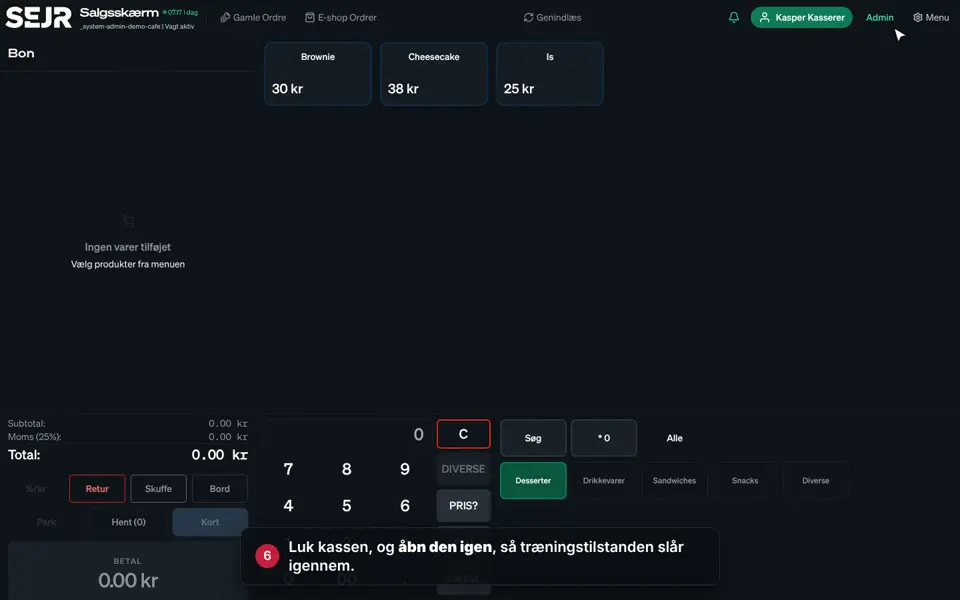
- Tryk på Tilbage til kasse og derefter på Genindlæs øverst på kassen.
- Tryk på et produkt fra hver kategori, og tjek pris og tilpasninger.
- Tryk på prisgruppens knap over tastaturet, og tjek de særlige priser. Tryk på knappen igen for at gå tilbage til normale priser.
- Tryk på Ryd, så bonen er tom igen.
Godt at vide
- Tilpasninger følger den primære kategori. Et produkt får tilpasningerne fra sin Primær kategori, ikke fra yderligere kategorier.
- Betalingsknap til Wolt og lignende: Sæt flueben i Opret også en tilhørende betalingsmetode, når du opretter prisgruppen.
- Stregkoder: Har dine varer stregkoder, så klik i feltet Stregkode (EAN/UPC) og scan varen, mens du opretter produktet.
- Ret ét sted: Ændrer du en kategoris farve eller en tilpasningsgruppe, gælder det for alle produkter i kategorien.
Afslutning
Dit menukort er nu klar til salg.
Når du senere får nye varer, skal du blot oprette produktet i den rigtige kategori. Farve og tilpasninger kommer automatisk med.
Kan du ikke se dine ændringer på kassen? Tryk på Genindlæs øverst på kassen.
Driller det stadig? Så kontakt SEJR Support. Vi hjælper dig gerne.
Hjalp guiden dig?