SEJR POS · Rapporter og regnskab
Brug salgsrapporter
Her lærer du at bruge salgsrapporter i SEJR POS.
Se, hvordan du gør40 sek.
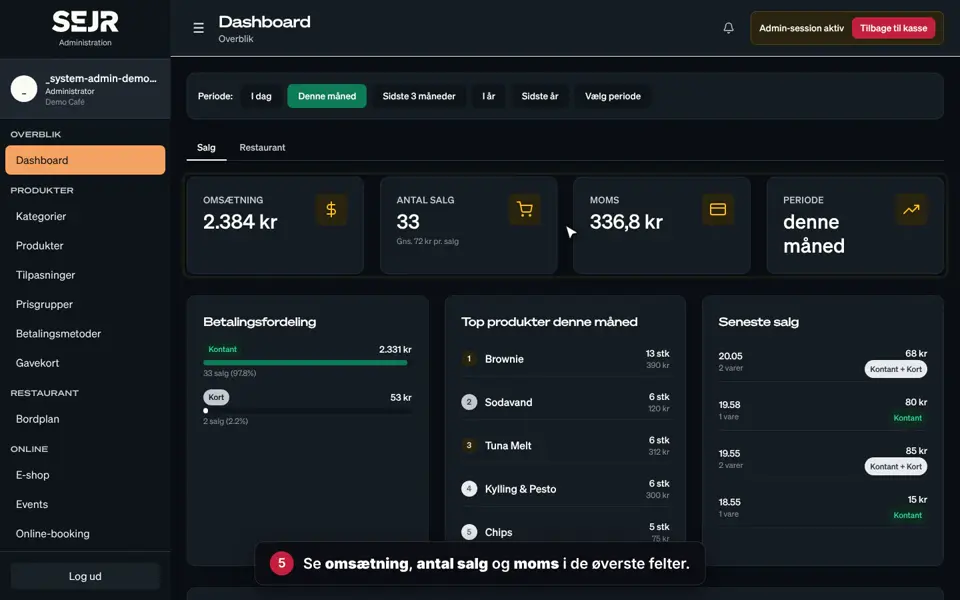
En salgsrapport viser omsætning, moms og antal salg for den periode, du vælger, f.eks. i dag, en uge eller en måned.
Trin for trin
Sæt et flueben, når et trin er gjort
- Tryk på Admin øverst til højre på kassen.
- Indtast din 4-cifrede admin PIN-kode.
- Vælg Salgsrapporter i menuen til venstre.
- Vælg perioden i Fra dato og Til dato. Tryk på I dag for at se dagens salg.
- Tryk på Hent rapport.
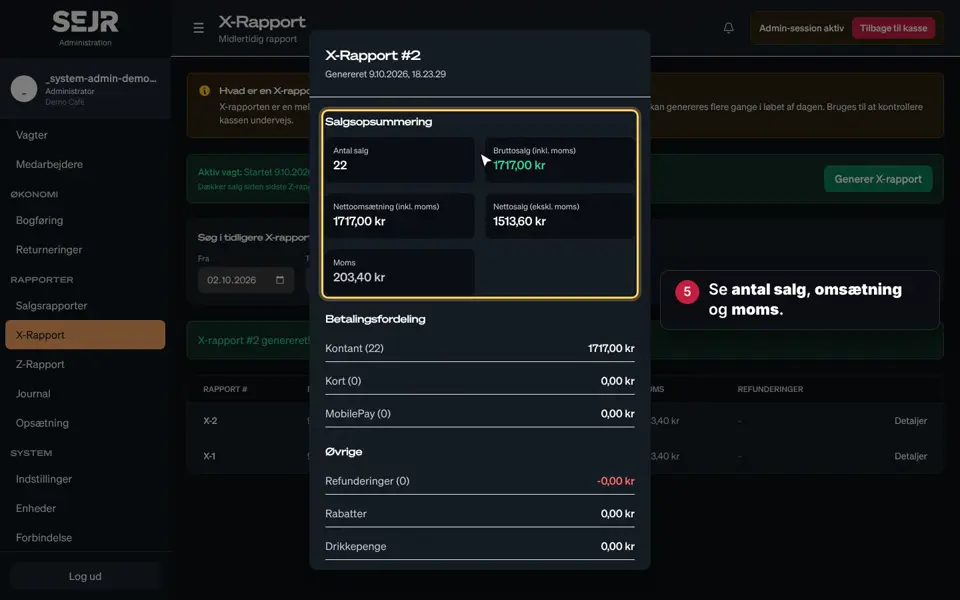
- Se omsætning med og uden moms, moms og antal salg.
- Se, hvordan salget er fordelt på betalingstyper under Fordeling på betalingstyper.
- Tryk på Download PDF for at gemme rapporten.
- Tryk på Eksporter salg (CSV) for at åbne salget i f.eks. Excel.
Godt at vide
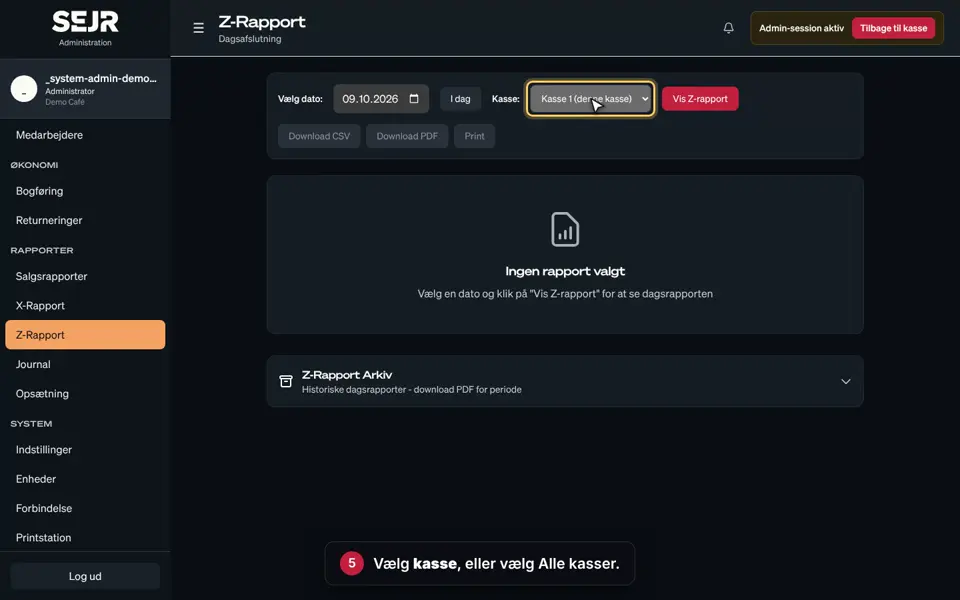
- Z-Rapport: Knappen Z-Rapport fører dig direkte til dagens Z-rapporter.
- Kassevagter: Knappen Kassevagter viser en oversigt over dine vagter.
- Salgsrapport eller Z-rapport? Salgsrapporten er et overblik over en valgfri periode. Z-rapporten er den officielle afslutning af dagen.
Afslutning
Nu kan du altid se, hvordan det går med salget.
Ser tallene forkerte ud? Tjek, at du har valgt den rigtige periode, og tryk på Hent rapport igen.
Driller det stadig? Så kontakt SEJR Support. Vi hjælper dig gerne.
Hjalp guiden dig?