SEJR POS · Restaurant og online
Opret et bord
Her lærer du at oprette et nyt bord i bordplanen i SEJR POS.
Se, hvordan du gør46 sek.
Bordplanen bruger du, når gæsterne sidder ved bordene, og ordrerne skal knyttes til et bord.
Trin for trin
Sæt et flueben, når et trin er gjort
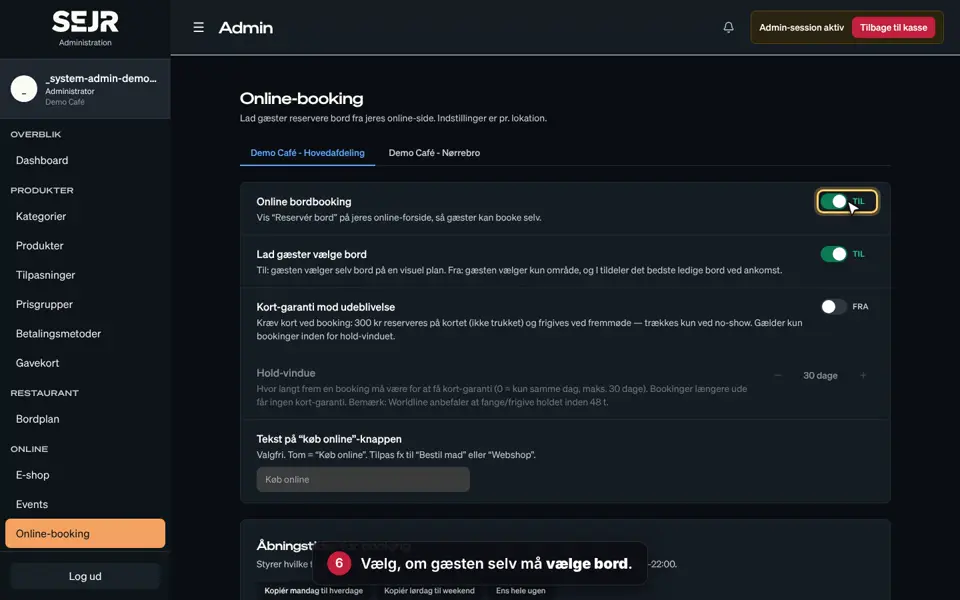
- Tryk på Admin øverst til højre på kassen.
- Indtast din 4-cifrede admin PIN-kode.
- Vælg Bordplan i menuen til venstre.
- Vælg filial øverst.
- Tryk på + Nyt bord.
- Skriv bordets nummer i feltet Bordnummer.
- Vælg, hvor mange personer der er plads til, under Kapacitet.
- Skriv evt. et navn i feltet Navn, f.eks. Sofabord.
- Vælg bordtype: Standard, Rundt bord, Langbord eller Højbord.
- Vælg den sektion, bordet står i, f.eks. Indendørs.
- Tryk på Opret bord.
- Tjek, at det nye bord står i bordplanen.
Godt at vide
- Sektioner: Opdel lokalet i områder, f.eks. Indendørs og Terrasse. Tryk på + Ny sektion under fanen Sektioner.
- Plantegning: Træk bordene på plads, og tilføj vægge, vinduer og døre, så planen ligner lokalet.
- Reservationer: Se og opret bordreservationer pr. dag, uge eller som liste.
- Status: Skift et bords status med knapperne Ledig, Optaget, Reserv. og Reng.
- På kassen: Bordplanen vises under Menu → Bordplan, når modulet Bordstyring er slået til under Admin → Indstillinger → Moduler.
Afslutning
Dit bord er nu oprettet og kan bruges på kassen.
Vil du rette eller fjerne et bord, så tryk på Rediger eller Slet på bordet.
Driller det stadig? Så kontakt SEJR Support. Vi hjælper dig gerne.
Hjalp guiden dig?